viernes, 28 de noviembre de 2008

tipos de punto y espacio de trabajo

CAPAS, infografias.

Podemos combinar objetos y grupos de objetos de distintas capas en una sola desde el panel Capas.

Primero seleccionamos las capas a unir, y en las opciones del panel (haciendo clic en su equina superior derecha), elegimos Combinar capas seleccionadas.

Combinar capas

Al hacerlo, los objetos de las capas seleccionadas se combinan todos en la capa que hayamos seleccionado en último lugar, y el resto de capas desaparecen. Si en vez de utilizar una capa de las que ya teníamos, preferimos combinar los objetos en una nueva capa, elegiremos la opción Combinar seleccionadas.

Para combinar todos los objetos en una sola capa y que desaparezcan las demás, seleccionamos la capa en la que ubicar los elementos y pulsamos Acoplar ilustración.


Infografias:

Dibujo que explica algo de manera grafica.

Para colocar laas imagenes en el illustrator se cuenta con dos opciones:

a), incrustar: donde la imagen se incorpora dentro del documento, por lo tanto lo hace mas pesado.

b)Enlazar: Cuando la imagen es colocada en la carpeta del archivo dando como resultado que el programa busque la imagen dentro de la carpeta de no estar ahi, sera imposible para el programa localizarla.


capas e infografias

CAPAS, infografias.

Podemos combinar objetos y grupos de objetos de distintas capas en una sola desde el panel Capas.

Primero seleccionamos las capas a unir, y en las opciones del panel (haciendo clic en su equina superior derecha), elegimos Combinar capas seleccionadas.

Combinar capas

Al hacerlo, los objetos de las capas seleccionadas se combinan todos en la capa que hayamos seleccionado en último lugar, y el resto de capas desaparecen. Si en vez de utilizar una capa de las que ya teníamos, preferimos combinar los objetos en una nueva capa, elegiremos la opción Combinar seleccionadas.

Para combinar todos los objetos en una sola capa y que desaparezcan las demás, seleccionamos la capa en la que ubicar los elementos y pulsamos Acoplar ilustración.


Infografias:

Dibujo que explica algo de manera grafica.

Para colocar laas imagenes en el illustrator se cuenta con dos opciones:

a), incrustar: donde la imagen se incorpora dentro del documento, por lo tanto lo hace mas pesado.

b)Enlazar: Cuando la imagen es colocada en la carpeta del archivo dando como resultado que el programa busque la imagen dentro de la carpeta de no estar ahi, sera imposible para el programa localizarla.


herramientas de objetos

herramienta de objetos

Las herramientas que permiten crear estas formas siguen el mismo patrón que la herramienta Segmento de línea. Podemos dibujar estas formas seleccionando la herramienta, haciendo clic sobre el documento y arrastrando hasta obtener el tamaño deseado. Podemos obtener otros comportamientos si pulsamos determinadas teclas mientras creamos la forma:

  • Mayúsculas. Mantiene el mismo alto y ancho para la nueva forma. Esto crea cuadrados con la herramienta Rectángulo, y círculos perfecto con la herramienta Elipse.
  • Alt. Toma el punto de inicio como el centro de la forma. Se puede combinar con la tecla Mayúsculas.
  • Espacio. Permite mover la forma mientras la creamos.

Estos comportamientos son comunes a cualquier forma. Si creamos la forma a través de sus opciones, si encontramos atributos específicos para cada una.

Vamos a ver cómo crear las formas más utilizadas:

Grupo formas

Todas estas formas se encuentran agrupadas en la misma herramienta, por defecto Cuadrado. Recuerda que para ver las herramientas agrupadas hay que mantener el raton pulsado unos segundos sobre la herramienta.

herramienta de texto y de pluma

HErramienta de pluma y de texto.

a herramienta Pluma (accesible con la tecla P) es la más útil y versátil en el dibujo vectorial, ya que con ella podemos concretar exactamente dónde y cuántos puntos de ancla tendrá nuestro trazo, si son suavizados o vértices, y si los segmentos son rectos o curvos.

Esta herramienta se divide a su vez en sub-herramientas, que aunque las podemos elegir directamente en la barra de herramientas, podemos también utilizarlas a medida que dibujamos con la pluma, jugando con el teclados y las teclas Ctrl y Alt.

  • Pluma La herramienta Pluma nos permite dibujar un trazado, haciendo clic donde queramos crear un punto de ancla.
  • La herramienta Añadir punto de ancla crea un nuevo punto de ancla al trazado sobre el que pulsemos, y en la posición del clic.
  • La herramienta Eliminar punto de ancla elimina el punto de ancla existente sobre el que hagamos clic.
  • Podemos alternar entre estas dos herramientas pulsando la tecla Alt.
  • La herramienta Convertir punto de ancla transforma un punto ya existente. Por ejemplo, si hacemos clic sobre un punto suavizado, se convertirá en un vértice. Y si hacemos clic sobre un vértice y arrastramos, podremos controlar las líneas de dirección y transformarlo en un punto suavizado.
dibujar con pluma

La pluma irá dibujando a medida que hacemos clics. Para finalizar el trazo, podemos elegir otra herramienta o pulsar la tecla Ctrl para cambiar al cursor de selección y hacer clic fuera del trazo.


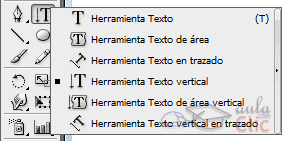
Disponemos de tres métodos de inserción de texto, que elegiremos en función de la cantidad de texto a introducir y de cómo pretendemos utilizarlo:

Texto de punto.
Es una línea de texto, en horizontal o vertical, sin un límite definido. El texto comienza desde donde se hace clic, y no crea saltos de línea automáticos, aunque podemos hacerlos de forma manual. Utilizaremos este método para añadir pocas palabras, como leyendas al pie de una ilustración.

Texto de punto

Para introducir este tipo de texto, basta con seleccionar la herramienta Texto Texto, hacer clic sobre el punto inicial y comenzar a escribir. Cuando queramos saltar de línea, pulsamos la tecla Intro.
Texto de área o texto de párrafo.
Los carácteres vienen contenidos en un objeto, que define sus límites. Cuando llega a los límites, el texto se va ajustando al elemento contenedor. Utilizaremos este método para introducir texto de varios párrafos, ya que nos facilita posicionarlo con el resto de imágenes.

Área de textoÁrea de texto

El símbolo Desbordado que aparece en la imagen indica que el texto se ha desbordado, no cabe todo el el área de texto. Para introducir este texto, seleccionamos el objeto que formará el área, y hacemos clic en su trazado con la herramienta Texto de área Texto de área para poder comenzar a escribir. Normalmente utilizaremos áreas rectangulares, las cuales podemos crear directamente trazando un rectángulo con la herramienta Texto Texto.
Texto en un trazado.
El texto sigue la línea y dirección del trazado sobre el que lo añadamos, ya sea abierto o cerrado. Utilizaremos este método para introducir texto con formas especiales, como en títulos.

Texto en trazado

Para introducir este texto, seleccionamos el objeto o trazado que marcará la ruta del texto, y hacemos clic sobre él con la herramienta Texto de trazado Texto de trazado para poder comenzar a escribir.

El texto que introducimos normalmente es horizontal, pero también podemos introducir texto vertical. Esto no se refiere al texto en relación con la parte horizontal del documento, si no a que un carácter esté al lado del anterior (texto horizontal) o en su parte inferior (texto vertical).

Para escribir texto en vertical, en la barra de herramientas disponemos de una herramienta de texto vertical para cada uno de los tres métodos de introducción de texto que hemos visto, que utilizaremos igual que las de texto horizontal.

Herramientas de texto

Illustrator trae un espacio de trabajo especialmente pensado para trabajar con texto, que muestra los principales paneles que veremos a lo largo de la unidad. Este espacio de trabajo se llama [Tipo].

Espacio de trabajo -> [Tipo]" height="306" width="662">

buscatrazos y herramientas compuestas

buzcatrasos y herramienta capas


Los efectos de Buscatrazos permiten crear nuevas formas a partir de los objetos superpuestos. Para aplicar efectos de Buscatrazos, utilice el menú Efecto o el panel Buscatrazos.
Los efectos de Buscatrazos del menú Efecto sólo se pueden aplicar a grupos, capas y objetos de texto. Después de aplicar el efecto, todavía es posible seleccionar y editar los objetos originales. También puede utilizar el panel Apariencia para modificar o eliminar el efecto.
Los efectos de Buscatrazos del panel Buscatrazos se pueden aplicar a cualquier combinación de objetos, grupos y capas. La combinación final de la forma se crea al hacer clic en un botón de Buscatrazos. Después, ya no se podrán editar los objetos originales. Si el efecto resultara en varios objetos, estos se agrupan automáticamente

Añadir
Define el contorno de todos los objetos como si fueran un único objeto combinado. La forma resultante adopta los atributos de pintura del objeto superior.
Formar intersección
Define el contorno del área con la que se superponen todos los objetos.
Excluir
Define las áreas no superpuestas de los objetos y convierte en transparentes las áreas que se superponen. Las áreas en las que se superponen un grupo de objetos par se hacen transparentes; cuando se superpone un grupo de objetos impar, el área se rellena.
Restar
Resta los objetos situados más al frente del objeto situado más al fondo. Puede usar este comando para eliminar ciertas áreas de la ilustración cambiando el orden de apilamiento.
Menos fondo
Resta los objetos situados más al fondo del objeto situado más al frente. Puede usar este comando para eliminar ciertas áreas de la ilustración cambiando el orden de apilamiento.
Dividir
Separa una parte de la ilustración en las caras rellenas que la componen (una cara es un área no dividida por un segmento de línea).
Cortar
Elimina la parte oculta de un objeto relleno. Elimina los trazos y no combina objetos de igual color.
Combinar
Elimina la parte oculta de un objeto relleno. Suprime los trazos y combina cualquier objeto añadido o superpuesto relleno con el mismo color.
Recortar
Divide una ilustración en las caras rellenas que la componen y, a continuación, elimina todas las partes de la ilustración que quedan fuera de los límites del objeto situado más al frente. También suprime todos los trazos.
Contornear
Divide un objeto en sus segmentos de línea o bordes. Este comando es útil para ilustraciones en las que es necesario cortar los objetos que se sobreimprimen

Creación y ajuste de formas compuestas


Para crear formas compuestas, utilice el comando Crear forma compuesta en los objetos seleccionados. Por defecto, a cada componente se le asigna el modo Añadir y el comando Crear forma compuesta los combina para crear una forma unificada. A continuación, diseñe la forma y controle la interacción entre los trazados mediante los botones de Modos de forma de la paleta Buscatrazos en los trazados individuales de la forma. Puede aplicar los modos de forma siguientes uno a uno:

Añadir a área de forma

Añade el área del componente a la geometría subyacente.

Restar de área de forma

Recorta el área del componente de la geometría subyacente.

Intersectar áreas de formas

Utiliza el área del componente para recortar la geometría subyacente como lo haría una máscara.

Excluir áreas de formas solapadas

Utiliza el área del componente para invertir la geometría subyacente, vaciando áreas rellenas y viceversa.

Ilustración de los modos de forma con la leyenda siguiente: A. Todos los componentes en modo Añadir B. Tras aplicar el modo Restar a los cuadrados C. Tras aplicar el modo Intersectar a los cuadrados D. Tras aplicar el modo Excluir a los cuadrados
Modos de forma A. Todos los componentes en modo Añadir B. Tras aplicar el modo Restar a los cuadrados C. Tras aplicar el modo Intersectar a los cuadrados D. Tras aplicar el modo Excluir a los cuadrados
Al crear una forma compuesta, se adoptan los atributos de pintura y transparencia del componente superior en los modos Añadir, Intersectar o Excluir. Después podrá cambiar los atributos de pintura, estilo o transparencia de la forma compuesta. Illustrator facilita este proceso al identificar automáticamente la forma compuesta completa cuando el usuario selecciona una parte de la misma, a no ser que se identifique explícitamente un componente en la paleta Capas. Al soltar la forma compuesta, se muestran los atributos de pintura anteriores de cada trazado. Al expandir una forma compuesta, se crea un trazado sencillo o uno compuesto.

CAPAS:

imagenes vectoriales

UD2_ imagenes vectoriales.

Una imagen vectorial es una imagen digital formada por objetos geométricos independientes (segmentos, polígonos, arcos, etc.), cada uno de ellos definido por distintos atributos matemáticos de forma, de posición, de color, etc. Por ejemplo un círculo de color rojo quedaría definido por la posición de su centro, su radio, el grosor de línea y su color.
Este formato de imagen es completamente distinto al formato de los graficos rasterizados, también llamados imágenes matriciales, que están formados por pixeles. El interés principal de los gráficos vectoriales es poder ampliar el tamaño de una imagen a voluntad sin sufrir el efecto de escalado que sufren los gráficos rasterizados. Asimismo, permiten mover, estirar y retorcer imágenes de manera relativamente sencilla. Su uso también está muy extendido en la generación de imágenes en tres dimensiones tanto dinámicas como estáticas.
Todos los ordenadores actuales traducen los gráficos vectoriales a gráficos rasterizados para poder representarlos en pantalla al estar ésta constituida físicamente por píxeles.

Espacio de trabjo y trazados con imagenes vectoriales

ilustrator espacio de trabjo y trazados con imagenes vectoriales

Ilustrator espacio de trabajo y trazados con imagenes vectoriales)
illustrator cs3.Este programa te permite crear ilustraciones vectoriales para cualquier medio. Las herramientas que tiene para dibujo estándar en el sector, los controles de color y los controles de tipo profesional te ayudan a capturar las ideas y que puedas experimentar libremente, mientras que las funciones de ahorro de tiempo, como las opciones de acceso fácil, te permiten trabajar de forma rápida. El rendimiento es mejorado y la integración con otras aplicaciones de Adobe también te facilitan la creación de gráficos para diseños de impresión, imágenes web e interactivas, y gráficos animados.Espacio de trabajo.El espacio de trabjo es la "hoja" donde se va a realizar el trabajo deseado, este espacio de trabjo cuenta con unas reglas de medion y tambien para posicionar los objetos esta divido como un plano carteciano, en eje de x y eje de y.Los objetos, tienen difrentes atributos como tamaño, color, posicion etc.Una imagen vectorial es una imagen digital formada por objetos geométricos independientes (segmentos, polígonos, arcos, etc.), cada uno de ellos definido por distintos atributos matemáticos de forma, de posición, de color, etc. Por ejemplo un círculo de color rojo quedaría definido por la posición de su centro, su radio, el grosor de línea y su color.Illustrator cuenta con una barra de herramientas. que tiene diferentes funciones que se explican acontinuacion:1. Esta es la herramienta de seleccion, puedes usar para seleccionar imagenes o cuerpos creados, para transformarlos, o moverlos.2. Es la herramienta de seleccion directa, se usa para seleccionar puntos especificos del trazo para arreglarlos, moverlos, o para ajustar los angulos.3. Es la herramienta de pluma, se usa para dibujar cuerpos vectoriales. Nota: si clicas y dejas apretado el boton, un sub menu aparecera con el nombre "agregar punto de ancla", o "restar punto de ancla", y hacen exactamente lo que sus respectivos nombres indican.4. Herramienta de texto, una vez seleccionada se clickea en cualquier espacio de la hoja de trabajo para crear un texto vectorizado.5. Herramienta de linea, si se sostiene aparece un sub menu con herramientas tales como arco y espiral.6. Herramienta de forma, donde se pueden crear rectangulos, circunferencias, rectangulos redondeadoss, poligonos (uno puede especificar el numero de lados), y estrellas. La mejor manera para trabajar con esta herramienta es seleccionando la figura que se quiere crear y despues hacer click en el espacio de trabajo, esto te permite customizar las medidas y lados, y demas caracteristicas de la figura a crear.7. Herramienta de borrado.8. Herramienta de lapiz, borrado, sirve para dibujar manualmente.9. Herramienta de relleno de color. Cualquier trazo que se dibuje sera rellenado con el color que aparece, si no se quiere relleno, simplemente se hace clik en / para tachar el rellenado.10. Esta es la herramienta que da color a la linea externa del trazo, es decir el marco.